

Skip to content

Hur registrerar jag reseräkningar i HRM Mobile?

I HRM Mobile kan du enkelt fotografera kvitton, registrera körda mil, hantera utlägg och signera din reseräkning, oavsett var du befinner dig.


Skapa och hantera reseräkningar i HRM Mobile

I HRM Mobile kan du hantera hela din reseräkning direkt i mobilen. Du kan fotografera kvitton och koppla dem till dina utlägg, se dina körda mil och sköta avräkningen för din tjänstebil.

Arbeta med reseräkningar

När du öppnar funktionen för reseräkningar visas den senaste du har arbetat med. Om du vill hantera en annan reseräkning kan du bläddra till en tidigare eller skapa en ny.

Du kan också använda menyknappen uppe till höger för att:

Image
  • Skapa ny reseräkning

  • Välja en befintlig reseräkning

  • Ta bort reseräkning (endast preliminära)

  • Skriva ut reseräkning med bilagor

  • Registrera en huvudkontering

  • Summor och saldon

  • Granskning av reseräkning


Lägg till transaktioner

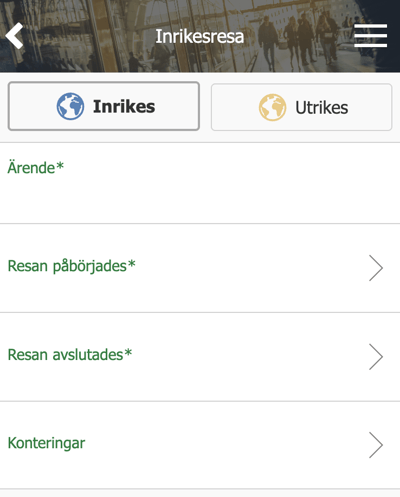
Börja med att ange vad reseräkningen gäller genom att fylla i Ärende.

Om du vill kontera hela reseräkningen, exempelvis med ett specifikt projekt, kan du göra det under menyknappen och sedan Konteringar. Konteringen du anger här gäller för alla transaktioner i reseräkningen, om du inte anger en annan kontering på en enskild transaktion.

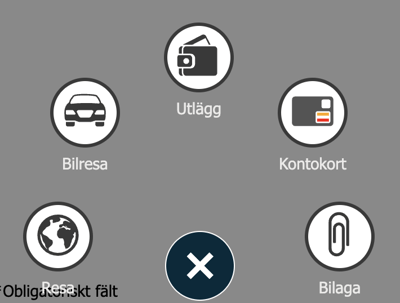
Därefter är det dags att lägga till transaktioner i reseräkningen. Klicka på 

och välj en av transaktionstyperna.
En transaktionsrad blir grön när allt är korrekt ifyllt. Om något saknas eller är felaktigt blir raden röd. För att se vad som behöver korrigeras, öppna transaktionen, använd menyknappen och välj Kontrollera inmatning.


Typer av transaktioner

Här beskriver vi hur du registrerar de olika typerna av transaktioner.


Image


Resa

Börja med att ange typ av resa och fyll i datum, tid, ärende och eventuell kontering.


Image

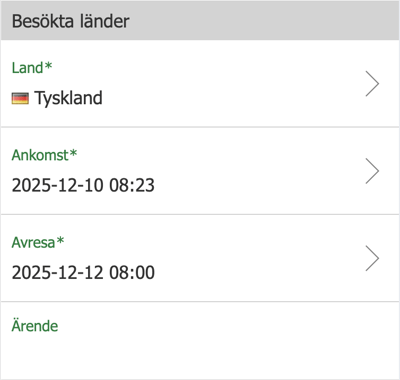
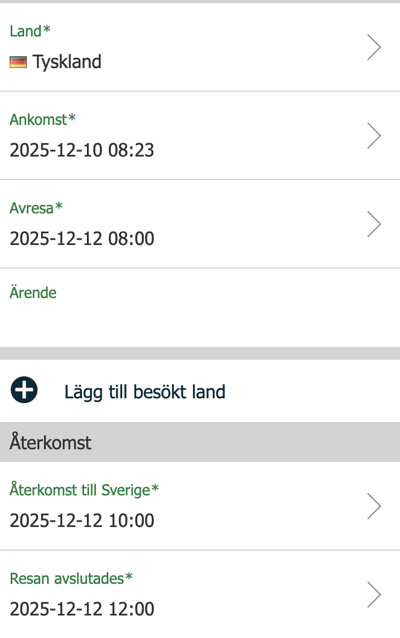
För en utlandsresa måste du ange datum och tid för avresa hemifrån och från Sverige. Därefter ska du ange vilka länder du besökt. Tänk på att alltid ange tider i lokal tid.


Image

Detta hjälper systemet att beräkna i vilket land du har befunnit dig längst tid. En utlandsresa avslutas med att du återvänder till Sverige.


Image

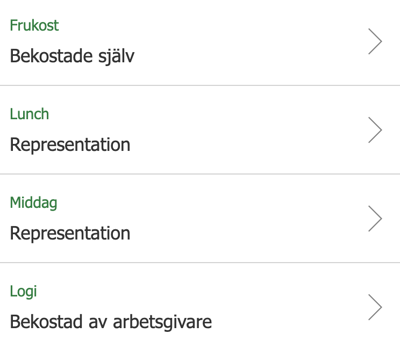
Därefter ska du fylla i information om kost och logi:  .

För varje dag kan du ange hur frukost, lunch och middag har bekostats. Om det är samma för alla dagar kan du använda snabbvalet längst upp. Här anger du också hur logi har bekostats.
Image


Bilresa

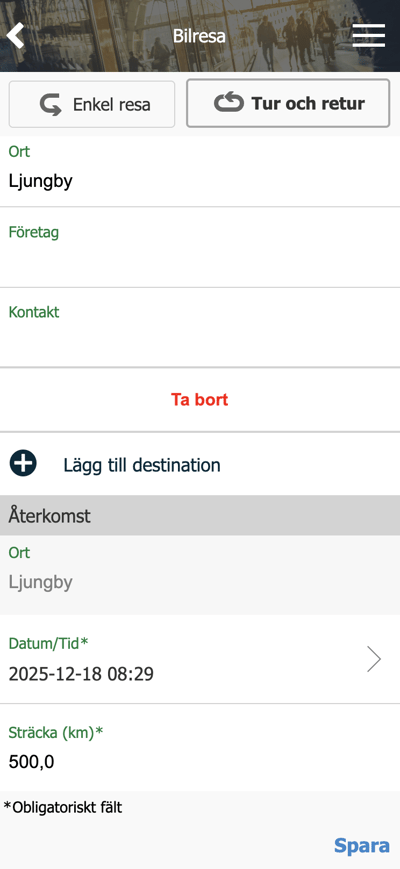
För bilresor anger du först om det är en enkel resa eller en tur och retur-resa. Fyll sedan i ärende, datum, tid och orter.

Du anger avreseort och destinationsort, och kan lägga till ytterligare orter om resan inte går direkt mellan två platser.

Till sist anger du resans totala sträcka.


Image


Utlägg

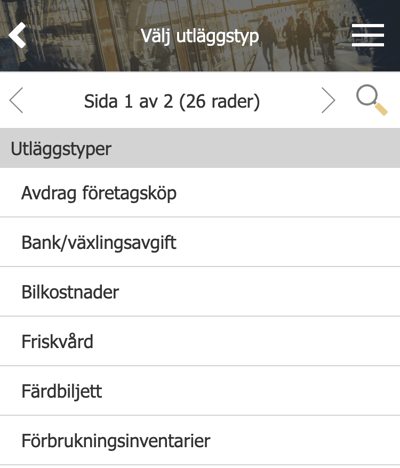
Börja med att ange typ av utlägg. Detta styr vilka fält som behöver fyllas i. Du kan antingen bläddra i listan eller söka för att hitta rätt utläggstyp.


Image


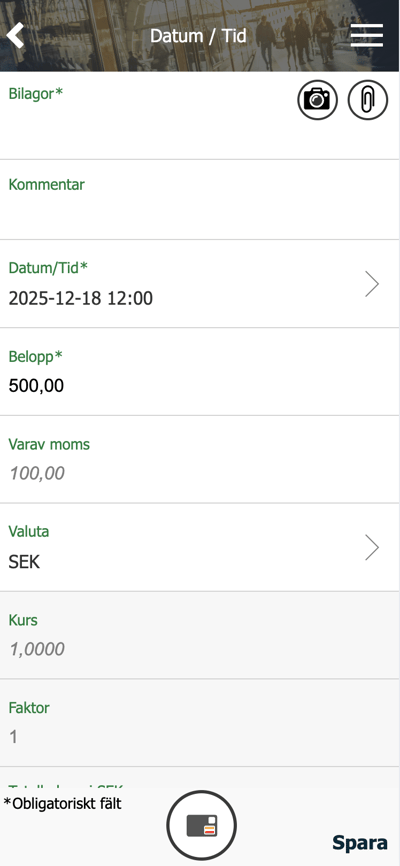
Fyll i information som datum, belopp, moms, kommentar och kontering. Om du inte ändrar datumet sätts det automatiskt till dagens datum. Om du redigerar ett befintligt utlägg kan du ta bort det om det är felaktigt.


Image


Bilagor

Använd bilagefunktionen för att ta ett kort på ditt kvitto och direkt koppla det till ditt utlägg.

Klicka på för att antingen:

  • Fota kvittot.

  • Använda en bild du tagit sedan tidigare.

  • Hämta en fil från en kopplad molntjänst.

Så snart din bilaga är skapad är den kopplad till ditt utlägg. Om du klickar på bilagan kan du se en förhandsgranskning och ändra bilagans beskrivning.
Behöver du ändra namnet på bilagan, ta bort kopplingen till utlägget eller helt radera den, klickar du på bilden eller på:


Image


Representation

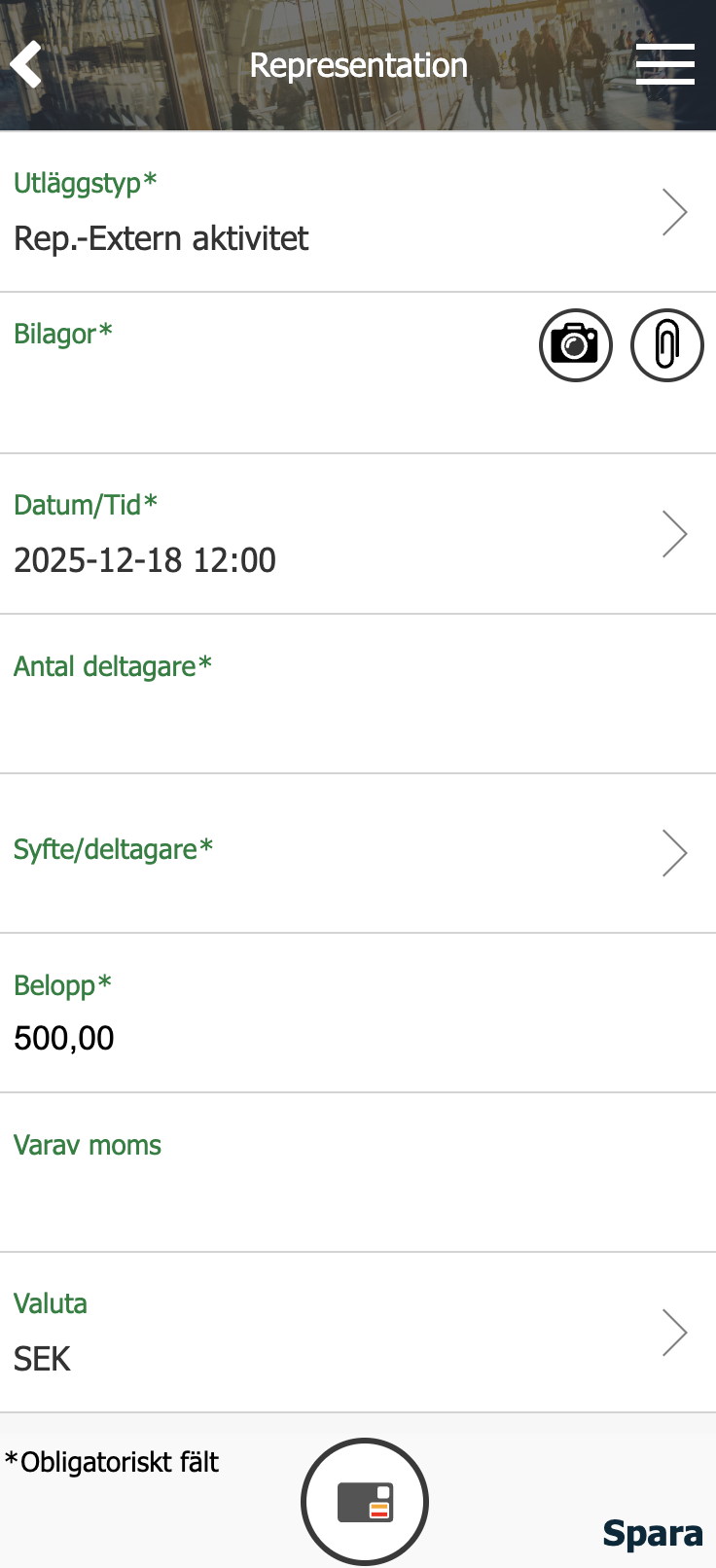
Representation hanteras som ett utlägg, men kräver annan information. Du registrerar den på samma sätt som ett vanligt utlägg.


Image


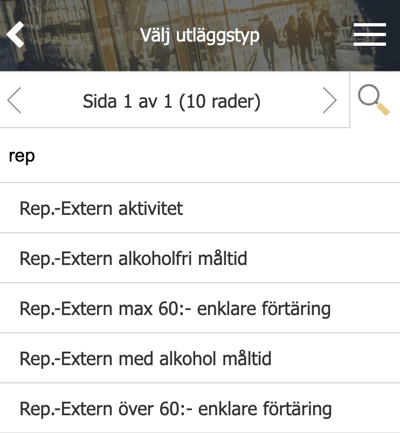
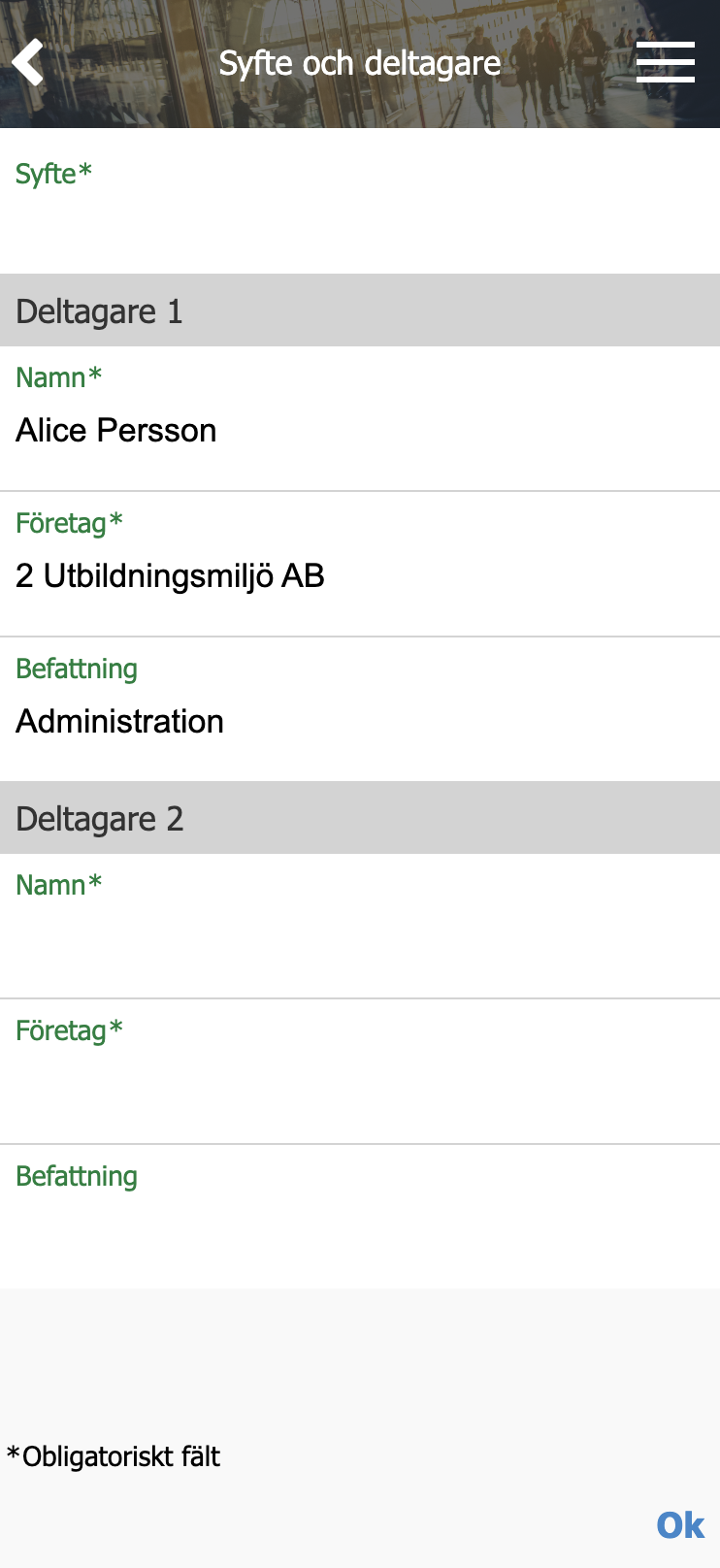
Börja med att välja typ, antingen genom att söka eller bläddra i listan. Fyll därefter i nödvändig information, som antal deltagare, belopp, moms, dricks, syfte och deltagarnas namn.


Image
Image


Slutför reseräkningen

Du kan kontrollera en summering av reseräkningen under menyknappen och sedan Summering.

För att slutföra reseräkningen behöver du signera den. Du gör detta genom att använda menyknappen och sedan Klarmarkera. Om allt är korrekt ifyllt kommer reseräkningen att få statusen klarmarkerad. Om något saknas kommer systemet att visa vad du behöver justera.

Versionsnytt

Här kan du läsa om alla nya funktioner i våra system.

Årets stora kundevent är tillbaka!

Läs mer och boka din plats.