Hur tidrapporterar jag i mobilen?
Tidrapporten kan administreras i HRM Mobile. Denna artikel beskriver hur tidrapporten i HRM Mobile fungerar för både dag- och periodredovisare.
Innehåll i denna artikel:
Hantera tidrader
Daginformation
Granska dag
Uppdatera dag
Kontrollera dag
Övertidsmarkering
Ersättningar
Notering
Konteringsfördelning
 |
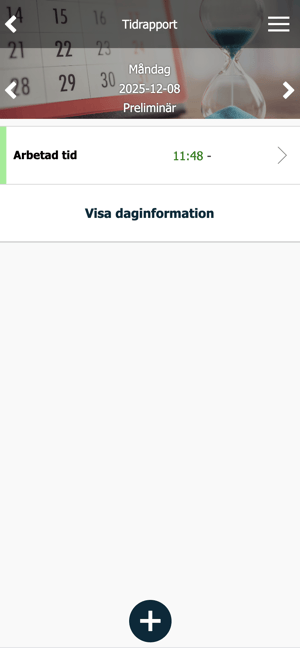
I HRM Mobile, vyn Tidrapport ser du alla tidrader, dag för dag. Du kan redigera alla tidrader och du kan manuellt sköta din tidrapport härifrån. |
Hantera tidrader
För att registrera en ny tidrad, klicka på plustecknet (+).
Vyn för ny tidrad föreslår standardtidkoden för arbete, vilken kan ändras.Dagredovisare anger klockslag om det föreslagna inte stämmer (bilden till vänster nedan), medan periodredovisare anger antal timmar (bilden till höger nedan).
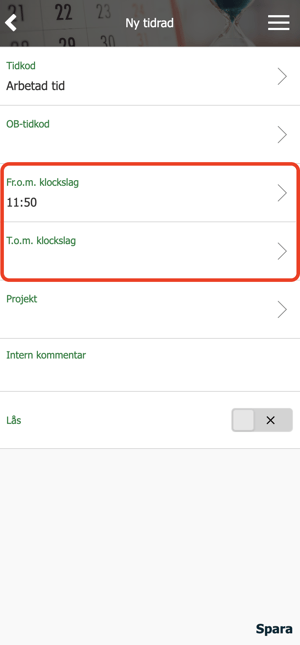
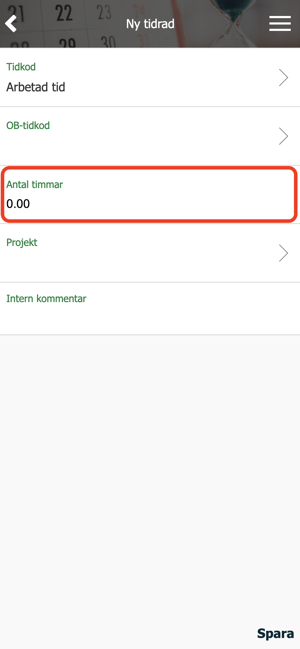
Kontera tiden med projekt, kostnadsställe etc genom att klicka på respektive konteringsdimension.
Om det tillåts kan faktureringsinformation ändras och faktureringspris visas. Stämmer inte antal fakturerbara timmar med den arbetade tiden går detta också att justera.
Möjlighet finns att lämna intern kommentar till tidraden. Är raden fakturerbar går det också bra att lämna en extern kommentar.
Daginformation
Klicka på knappen Visa daginformation för att se information om dagen som schematider, status och saldon.
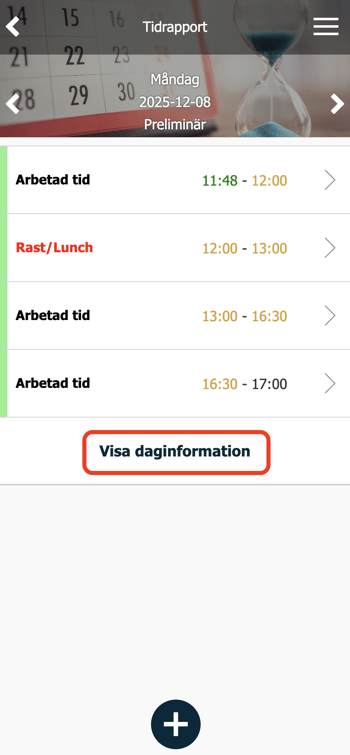
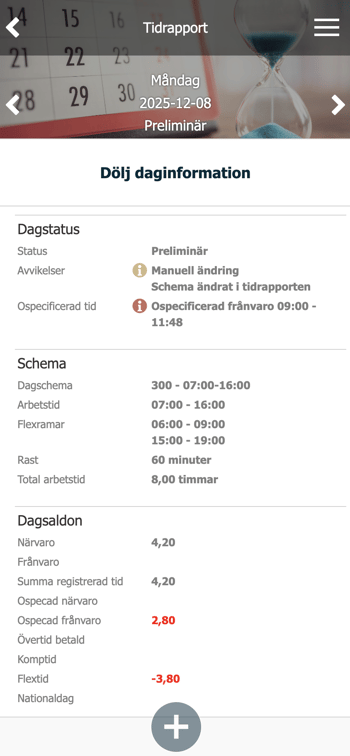
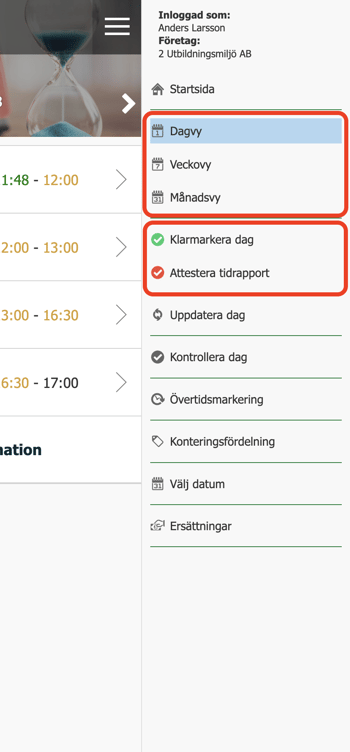
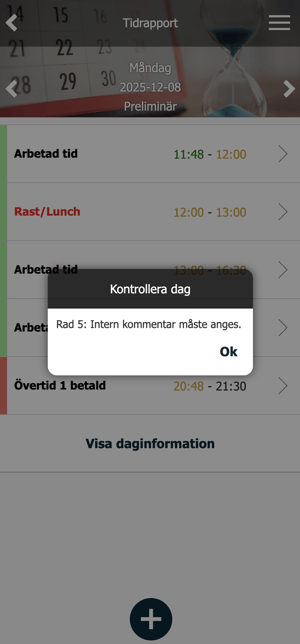
Tidrapportens sidomeny har en funktion för att granska dagen. Väljer man att visa veckovy eller månadsvy kan man granska flera dagar samtidigt.
Observera att begreppen för granskning är inställningsbara och kan heta något annat hos er. Här har vi valt att använda två nivåer för granskning och kalla dem Klarmarkering och Attestering.
Övertidsmarkering
Har du arbetat övertid kan du klicka på Övertidsmarkering i sidomenyn för att välja vilken typ av övertid, och för att övertiden ska falla ut enligt uppsatt regelverk. Används endast vid dagredovisning.
Ersättningar
Klicka på Ersättningar i sidomenyn för att se och registrera ersättningar.
Notering
Klicka på Notering i sidomenyn för att ange en notering för dagen. Noteringar kan visas i Närvarotablån och Kalendern i HRM Time, Närvarotablån i HRM Timeclock och i Mina kollegor i HRM Mobile.
Konteringsfördelning
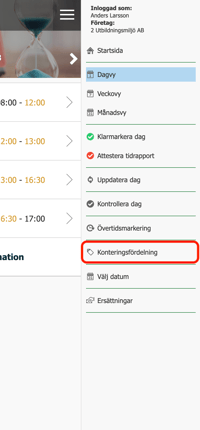
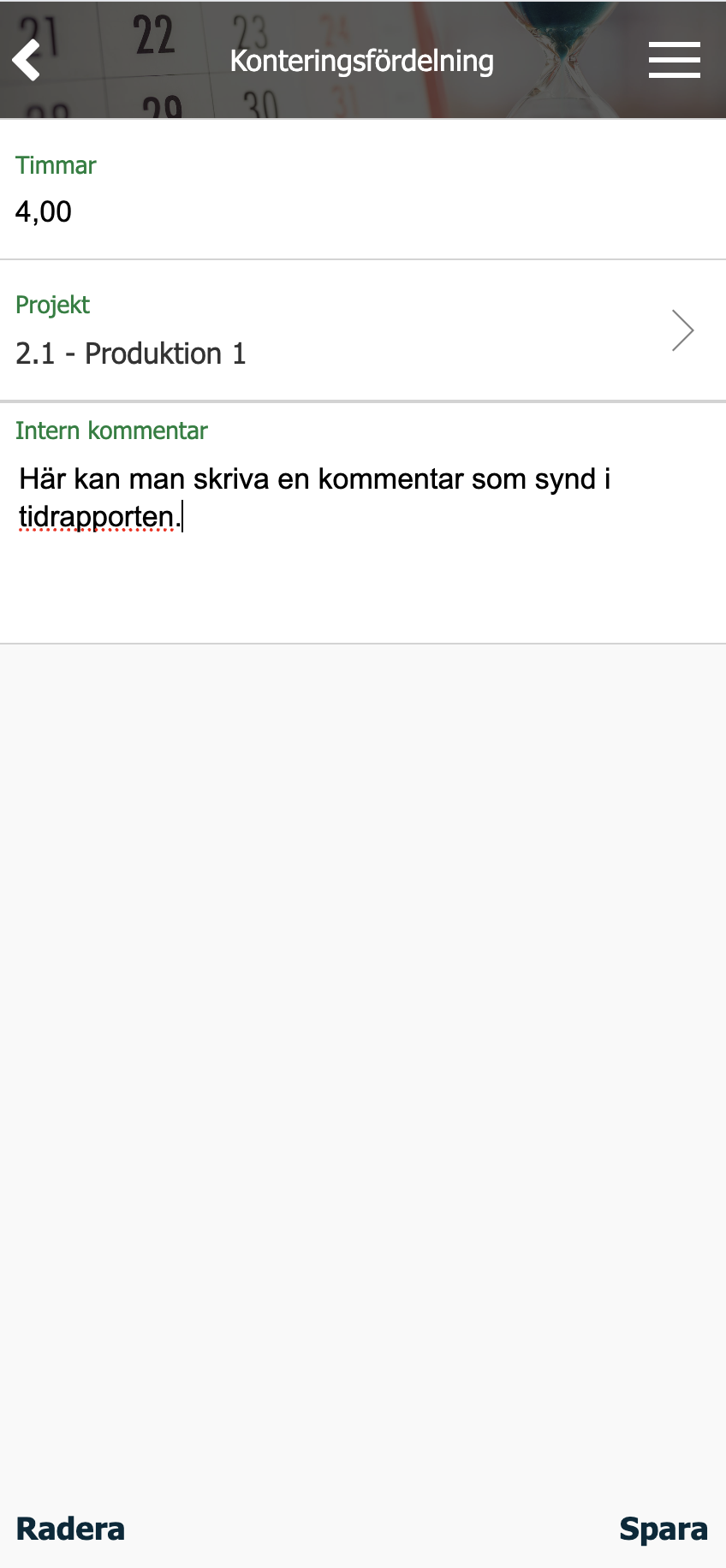
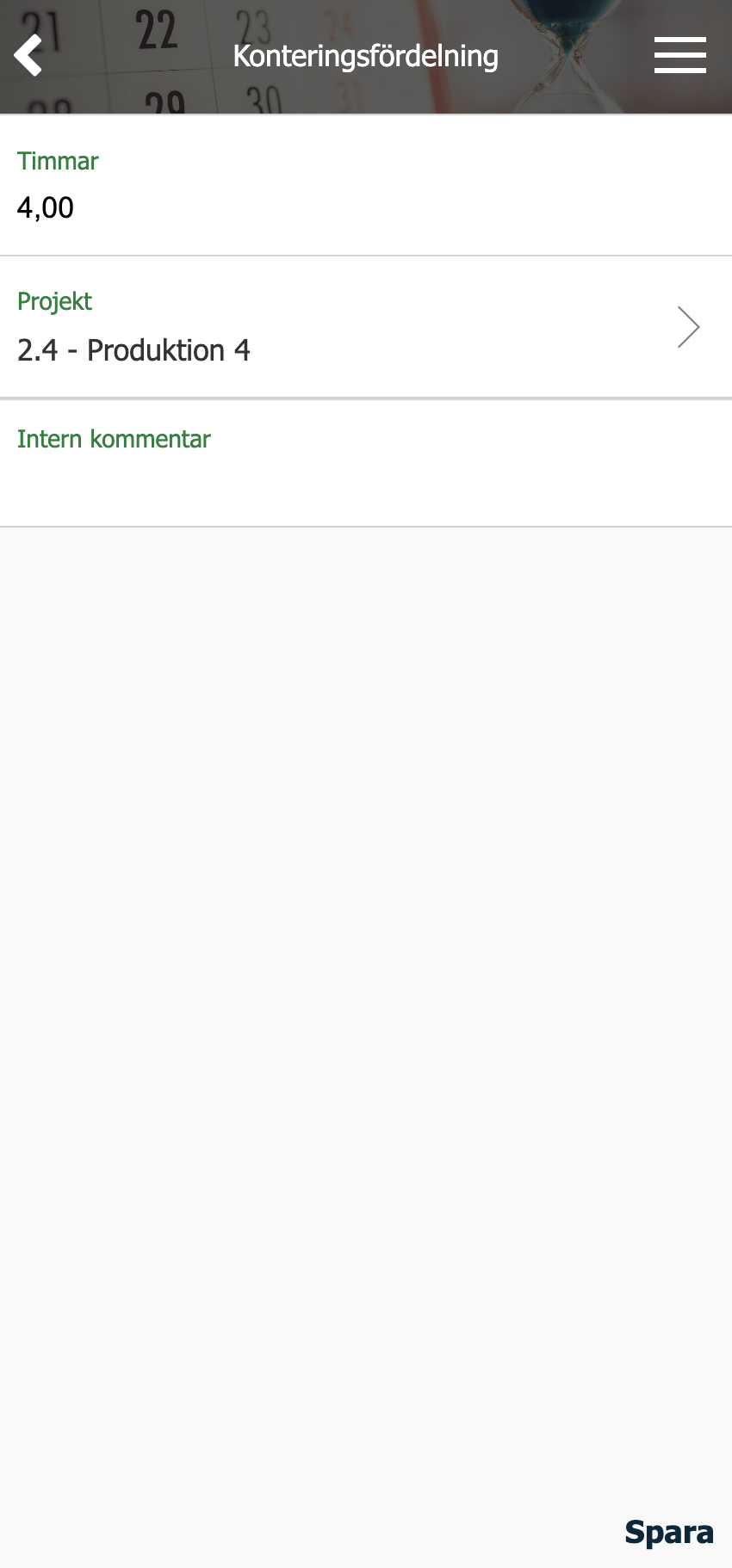
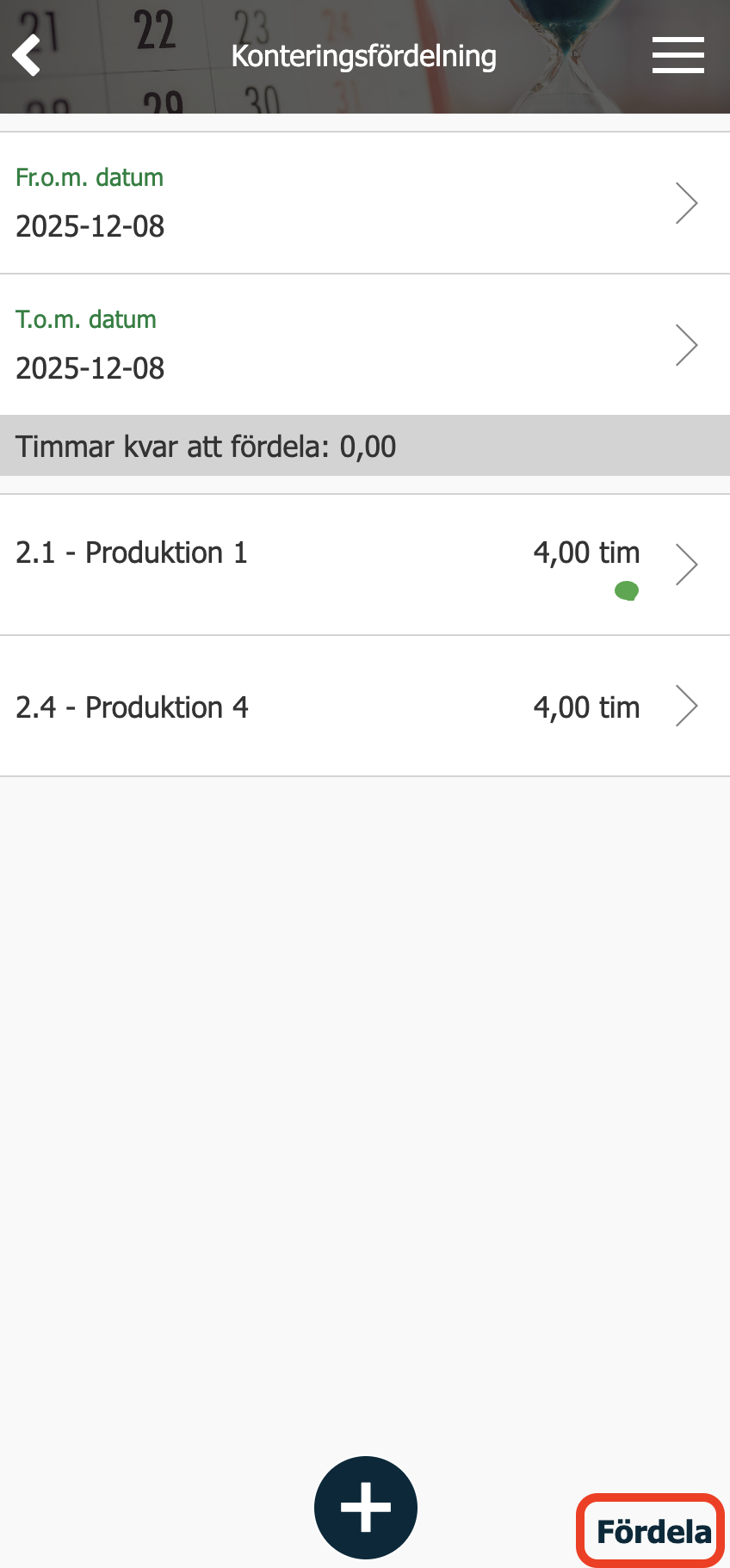
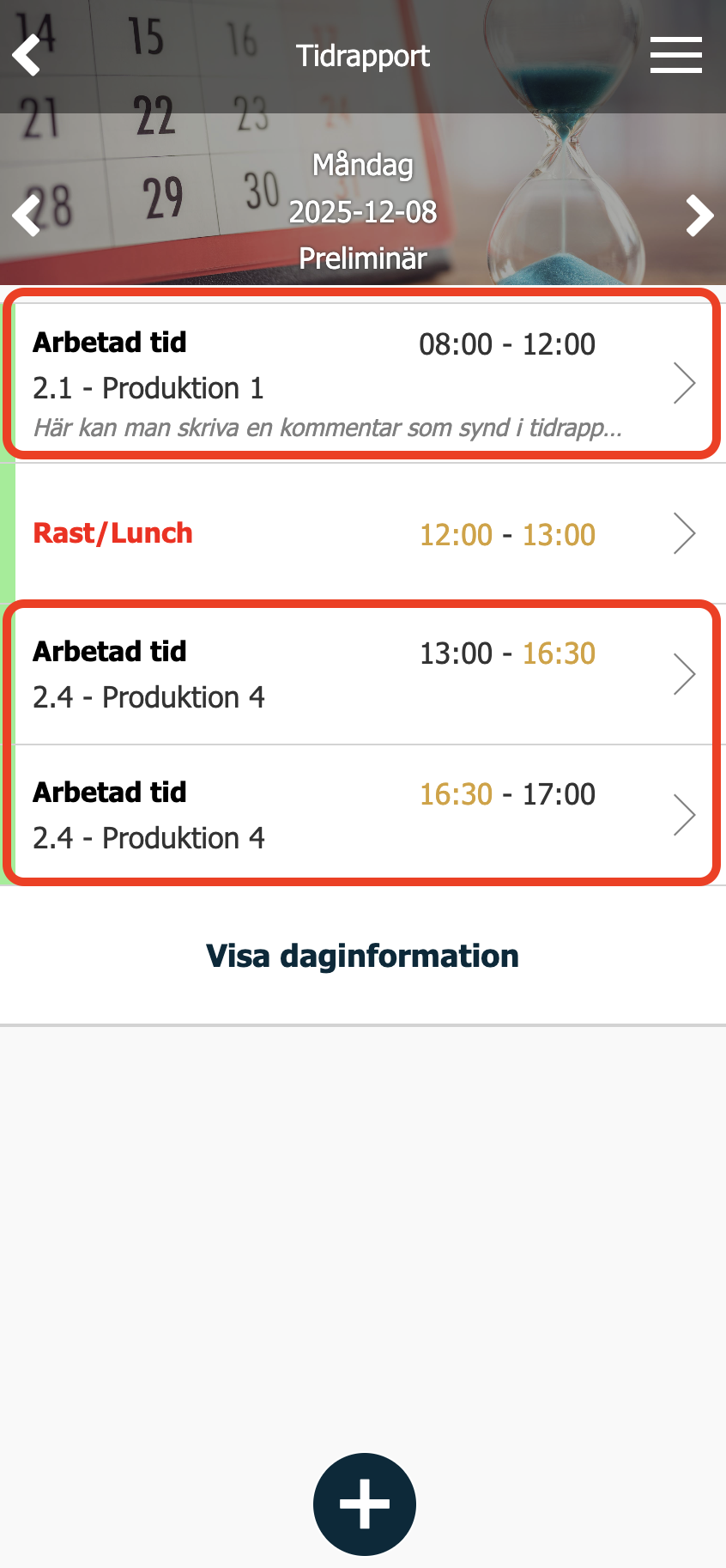
Istället för att ange konteringar per rad kan du använda funktionen Konteringsfördelning som du hittar i sidomenyn. Denna används när det inte är viktigt när tiden gjordes utan antal timmar det tog.
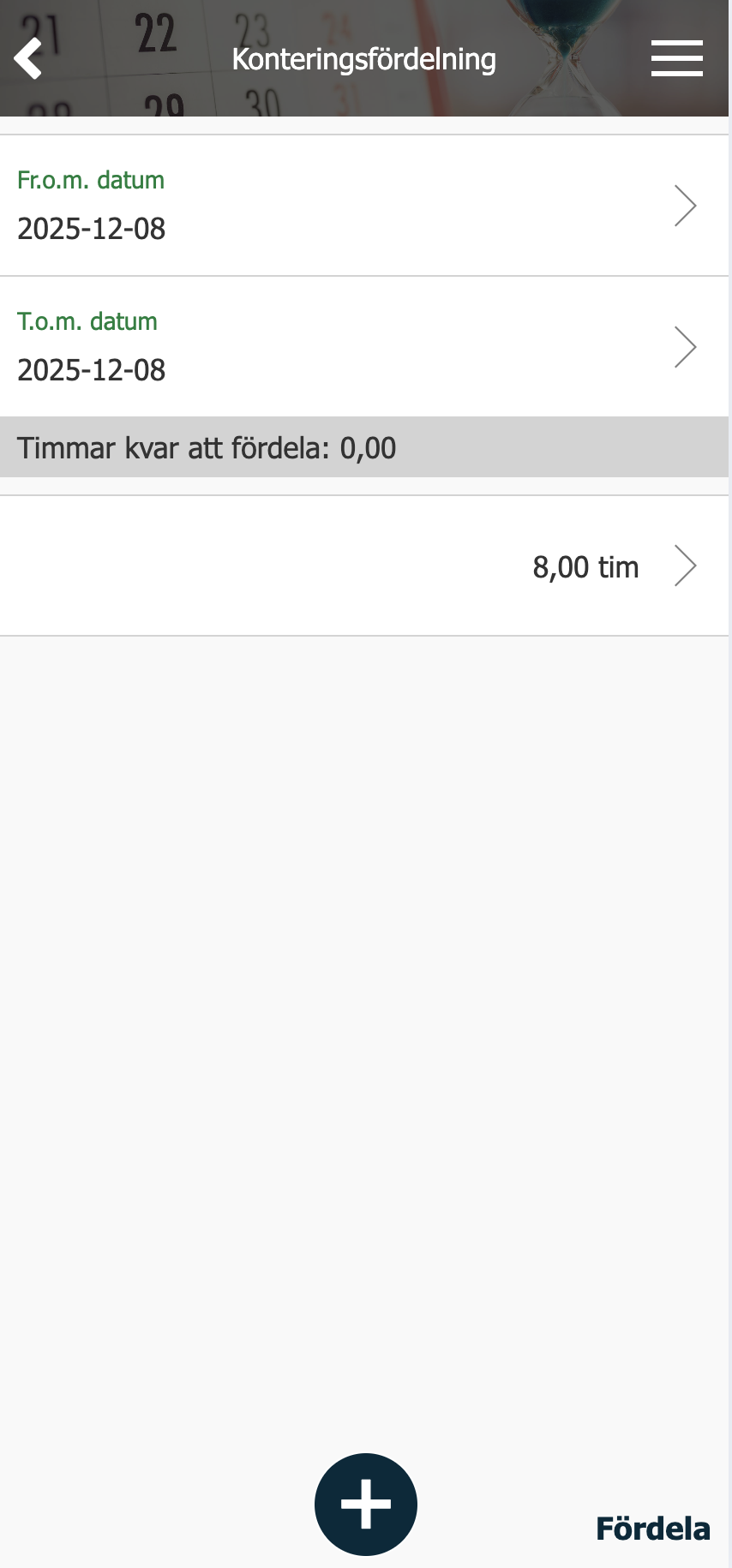
Konteringsfördelningen behöver inte göras dag för dag utan kan göras i ett längre datumintervall. Den behöver heller inte göras med antal timmar utan kan görasi procent av den rapporterade tiden (ändra mellan timmar och procent i sidomenyn).
Exempel
I exemplet nedan har åtta timmar arbetstid registrerats för en dag. Dessa ska fördelas lika mellan två projekt.1: Klicka på Konteringsfördelning i sidomenyn.
Hjälpte artikeln dig?
Hjälp oss gärna genom att fylla i nedanstående.
Hur skulle du beskriva denna artikel?
Hur kan vi hjälpa dig bättre nästa gång? Lämna gärna en kommentar.
Ange din e-post om Kontek får kontakta dig för uppföljning.
Tack!