

Du kan i appen Kontek HRM skanna ett kvitto för att spara ett utlägg och klarmarkera det.
Skanna kvitto och spara utlägg
När du klickar på menyn Skanna kvitto kan du välja att hämta ett kvitto från ditt galleri, från sparade filer eller att öppna kameran. Har appen inte behörighet till kameran får du en fråga om det och kan välja att tillåta.
Rikta kameran mot kvittot och klicka på knappen för att ta kort. Du kan sedan välja att ta ett nytt kort eller gå vidare för att registrera ett utlägg med den bild du tagit.
Utläggskod föreslås utifrån det tolkade kvittot. Passar flera koder in föreslås dessa (upp till fem stycken) och du kan välja en av dem, eller visa en lista över alla utläggskoder.
Du får sedan skriva in ett syfte (för representation) eller kommentar (för övriga typer av utlägg), samt kontrollera utläggskod, datum, belopp och moms. Du kan även koppla konteringar som till exempel kostnadsställe eller projekt. Är det något som inte stämmer kan du ändra innan du sparar genom att klicka på Skapa utlägg.
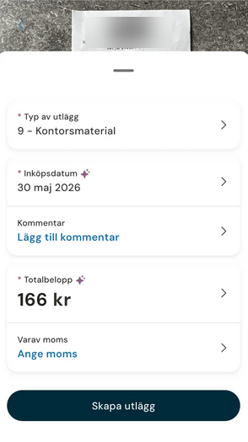
Om utläggskoden är av typen representation får du också möjlighet att ange deltagare och dricks.
Om utläggskoden har en kopplad kod visas den på en skrivskyddad rad under totalbeloppet.
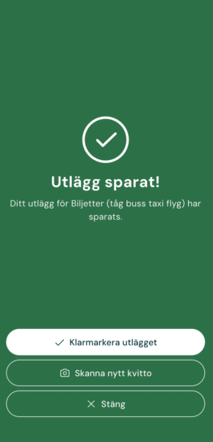
När du sparat ser du en bekräftelse på att du skapat ett utlägg och kan välja att skanna ytterligare ett kvitto eller navigera till startsidan.
Utlägget sparas som standard på befintlig reseräkning om du har en reseräkning med status preliminär, annars skapas en ny reseräkning där utlägget sparas. Under Läggs på reseräkning visas vilken reseräkning utlägget kommer att sparas på, med reseräkningsnummer och ärende. Finns ingen preliminär reseräkning visas information om att ny kommer att skapas.
Du kan klicka på fältet för Läggs på reseräkning om du vill ändra standardutfallet. Du får då välja en annan reseräkning, om det finns flera preliminära, eller välja att skapa en ny reseräkning.
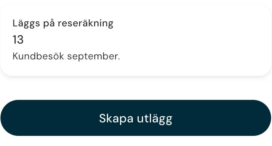
Väljer du att skapa en ny reseräkning kan du direkt ange ärende och de huvudkonteringar som ska gälla för reseräkningen.
Klarmarkera utlägg
När du har sparat ett utlägg, och det inte finns andra poster på samma reseräkning kan du välja att klarmarkera det. Om du väljer att klarmarkera direkt behöver du inte hantera utlägget på nytt. Det går vidare till övriga granskningssteg. Om du inte väljer att klarmarkera direkt sparas utlägget och du behöver klarmarkera reseräkningen vid ett senare tillfälle.
Om du vill samla flera utlägg på samma reseräkning ska du inte klarmarkera det direkt. Då kan du istället skanna fler kvitton, skapa utlägg och vid ett senare tillfälle klarmarkera reseräkningen i vyn för Utlägg eller i webbversionen av Kontek HRM.
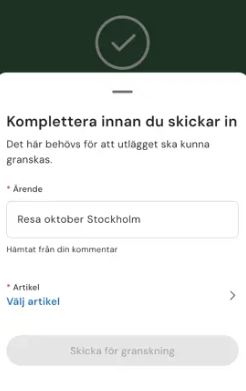
Om ärende eller någon kontering saknas för att reseräkningen som utlägget sparats på ska kunna klarmarkeras får du möjlighet att komplettera med detta. När du klickar på Klarmarkera utlägget visas vad som saknas, och du kan åtgärda det direkt. Krävs ärende för reseräkning föreslås ärende från kommentaren på utlägget, men du kan ändra det om du vill.
Kan jag bifoga flera bilagor till samma utlägg?
|
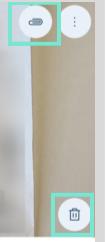
Du kan spara upp till tre bilagor på samma utlägg, utöver originalkvittot. När du fotat ett kvitto och anger resten av utläggets uppgifter kan du klicka på ikonen som visar ett gem för att lägga till fler bilagor. Det kan vara ett nytt foto, en bild från ditt galleri eller en fil. Du kan också bifoga fler bilagor till ett redan sparat utlägg i vyn Utlägg. När du öppnar ett ogranskat utlägg finns gem-ikonen långt upp till höger. Klicka på gemet och bifoga din bilaga. Klicka på Uppdatera utlägg för att spara utlägget med den nya bilagan. När ett utlägg har flera bilagor kan du svepa i sidled för att se alla. Du kan använda ikonen som visar en papperskorg för att ta bort en bilaga från utlägget. Den första bilagan går inte att ta bort, endast de som lagts till. När du tar bort ett utlägg i appen tas kvittot och alla bilagor bort tillsammans med det. De sparas inte på reseräkningen eller på anställningen. |
 |
Kan appen tolka kvittot när jag handlat i utlandet?
|
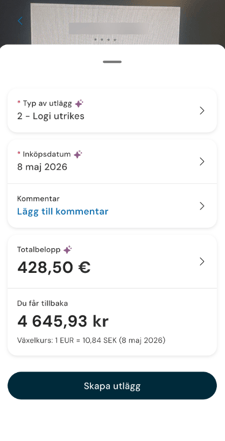
Ja, även valutan tolkas från kvittot. När du fotar ett kvitto med utländsk valuta tolkar appen valutan direkt från kvittot. Valutakoden identifieras automatiskt, till exempel EUR eller USD. Aktuell valutakurs hämtas och visas i utläggsvyn. Totalbeloppet visar det tolkade beloppet i den valuta du betalat med. Appen visar även hur mycket du får tillbaka, samt vilken valutakurs beräkningen grundar sig på. I exemplet har ett kvitto i EUR skannats i ett svenskt bolag med svenska kronor (SEK) som basvaluta. Har appen tolkat valutakoden eller beloppet fel, kan du korrigera uppgifterna manuellt innan du sparar. |
 |
Se saldo innan du sparar
När du använder en utläggskod som hör till en registreringsregel med saldo i Kontek HRM kan du se ditt saldo innan du sparar. Det gäller ofta saldon för friskvård. Du ser saldots gränsvärde, hur mycket du har använt tidigare och hur det nya utlägget påverkar saldot.
Saldot drar av alla utlägg som du redan har registrerat och som räknas mot saldot. Det gäller oavsett om dina tidigare utlägg är granskade/utbetalade eller inte.
Saldot uppdateras när du fyller i beloppet på utlägget. Rutan visar hur mycket du kommer att ha kvar efter att du sparat, till exempel 959 kr kvar efter utlägget.
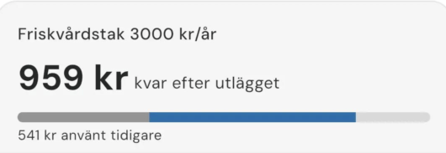
Under beloppet visas en stapel med tre delar:
- Mörkgrå del: Visar vad du har använt tidigare, till exempel 541 kr använt tidigare.
- Blå del: Visar hur mycket det aktuella utlägget tar av ditt saldo.
- Ljusgrå del: Visar ditt kvarvarande saldo efter utlägget.
Varning om du passerar utläggstaket
Du ser direkt om utlägget gör att du passerar taket för ditt saldo:
- Beloppet visas i rött med ett minustecken, till exempel -440 kr kvar efter utlägget.
- Hela stapeln blir röd.
- Knappen Skapa utlägg går inte att använda, vilket gör att du inte kan spara utlägget.
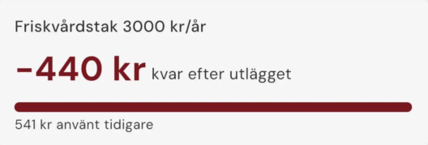
För att spara utlägget ändrar du totalbeloppet så att det ryms inom ditt kvarvarande saldo.
Varför saknas menyn Skanna kvitto?
Ser du inte menyn Skanna kvitto? Kontrollera licens och behörighet. För att skanna kvitton i appen Kontek HRM krävs licens för HRM Travel och behörighet att registrera utlägg.
Företaget måste också ha ställt in användning av Utlägg & Representation under Inställningar > Resa > Reseräkningar > Reseräkningsvy: Transaktionstyper.