

Inledning
Lorem ipsum dolor sit amet, consectetur adipiscing elit, sed do eiusmod tempor incididunt ut labore et dolore magna aliqua. Ut enim ad minim veniam, quis nostrud exercitation ullamco laboris nisi ut aliquip ex ea commodo consequat. Duis aute irure dolor in reprehenderit in voluptate velit esse cillum dolore eu fugiat nulla pariatur. Excepteur sint occaecat cupidatat non proident, sunt in culpa qui officia deserunt mollit anim id est laborum.
Steg 1
Lorem ipsum dolor sit amet, consectetur adipiscing elit, sed do eiusmod tempor incididunt ut labore et dolore magna aliqua. Ut enim ad minim veniam, quis nostrud exercitation ullamco laboris nisi ut aliquip ex ea commodo consequat. Duis aute irure dolor in reprehenderit in voluptate velit esse cillum dolore eu fugiat nulla pariatur. Excepteur sint occaecat cupidatat non proident, sunt in culpa qui officia deserunt mollit anim id est laborum.
Attestfunktion | Modul
Med den här modulen kan du ange behörighet för attest för programmets användare. De attestbehöriga ska sedan attestera resultatet för den öppna löneberäkningen. De kan antingen attestera lönerna en och en (inifrån löneberäkningen) eller använda sig av funktionen Attestera (där flera löner kan attesteras samtidigt).
Du väljer själv om attest ska göras på en eller två attestnivåer.
Om Attestfunktion används, kontrolleras att samtliga löner har attesterats innan du kan Fastställa din löneberäkning.
Använd attestfunktion
När programlicens innehåller modulen, ska du börja med att ange om ni vill tillämpa en eller två attestnivåer. Inställning görs för respektive företag.
Gå till Företag > Företagsinställningar flik Allmänt.
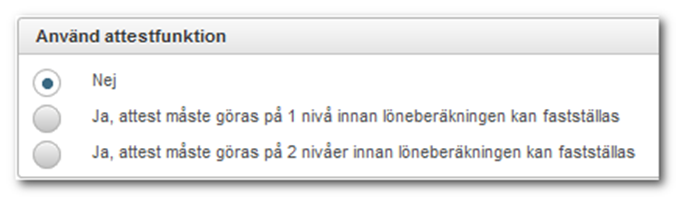
Som default är Nej valt.
Ange om företaget vill tillämpa 1 nivå för attest eller 2 nivåer.
Ange behörighet för attest
Det är endast användare med rollen Systemadministratör som kan tilldela behörighet för attest. Systemadministratören kan även tilldela attestbehörighet till sig själv.
Gå till Admin > Administrera användare.
När du använder Attestfunktion finns flikarna Attest nivå 1 och Attest nivå 2. Om du inte använder Attest nivå 2 behöver du inte ändra något på den fliken.
På de här flikarna presenteras de företag som användaren har ”normal” behörighet till (oavsett Roll). Som default är Rollen satt till Ingen (dvs man är inte attestbehörig). Om användaren ska tilldelas attestbehörighet väljer du Roll = Attestbehörig. Om ”normal” behörighet är begränsad, dvs det finns Urval för ”normal” behörighet, presenteras samma urval på de här flikarna.
Man kan inte tilldelas attestbehörighet som inkluderar anställda där ”normal” behörighet saknas. Det går däremot bra att tilldela begränsad attestbehörighet som endast inkluderar en del av den ”normala” behörigheten.
Så här presenteras fliken Attest nivå 1 när du är inloggad som Systemadministratör.
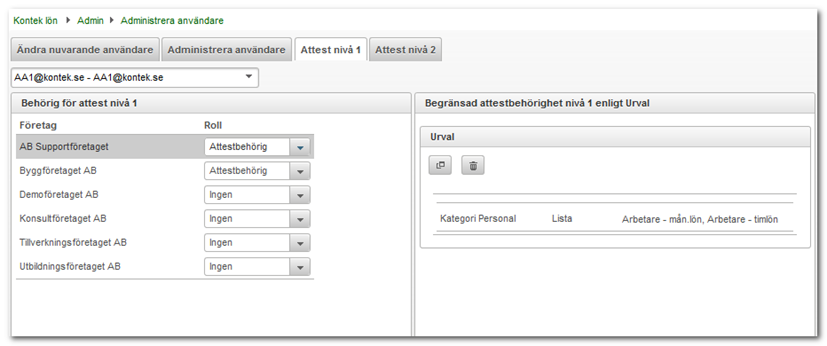
Respektive användare kan se sin aktuella behörighet för attest genom att gå till Admin > Administrera användare.
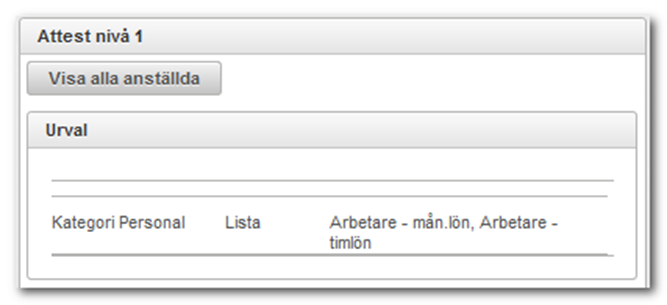
Här ser man sin attestbehörighet för respektive företag. Om det finns Urval presenteras även dessa. För att exakt kunna se vilka personer som ingår i Urvalet kan man klicka på knappen Visa alla anställda.
Löneberäkning
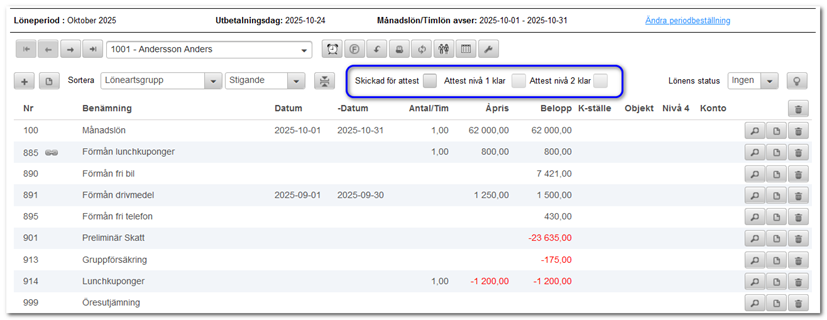
När attestfunktion används presenteras följande bockrutor för respektive anställd i den öppna löneberäkningen:
- Skickad för attest
- Attest nivå 1 klar
- Attest nivå 2 klar (presenteras endast om du använder 2 nivåer)
Skickad för attest
När löneadministratören är klar med den anställdes lön ska markering göras i Skickad för attest. Man kan markera en anställd i taget (inne i löneberäkningen) eller använda funktionen som finns under Löneperiod > Skicka för attest, vilken beskrivs längre fram i dokumentet.
När en lön är Skickad för attest, blir den låst för redigering. Om man upptäcker att något i lönen behöver ändras, måste man avmarkera Skickad för attest så lönen blir ändringsbar igen.
Attest nivå 1 klar / Attest nivå 2 klar
Löner som är markerade i Skickad för attest kan nu attesteras genom att användare med attestbehörighet för Attest nivå 1 eller Attest nivå 2 gör sina markeringar. Man kan markera en anställd i taget (inne i löneberäkningen) eller använda funktionen som finns under Löneperiod > Attestera, vilken beskrivs längre fram i dokumentet.
Det krävs inte att Attest nivå 1 är klar innan Attest nivå 2 kan göras. Attest kan göras i valfri ordning.
Löneperiod > Skicka för attest
Via den här funktionen kan löneadministratören skicka flera löner för attest samtidigt.
Skicka för attest
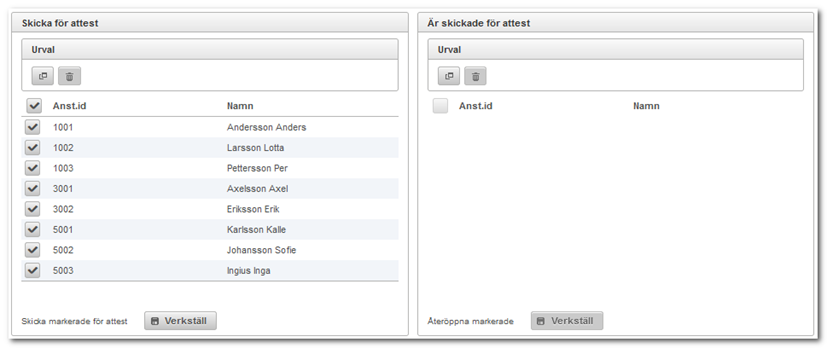
I den vänstra kolumnen presenteras de anställda från den valda löneperioden vars löner ännu inte har skickats för attest. Du kan markera de anställda en och en, eller markera den översta rutan som markerar Alla. Det finns även möjlighet att göra Urval, vilket påverkar vilka anställda som presenteras i listan. För att skicka för attest klickar du på knappen Verkställ.
Är skickade för attest
I den högra kolumnen presenteras de anställda från den valda löneperioden vars löner har skickats för attest, dvs de löner som nu är låsta för redigering. Här finns möjlighet att ångra att lönen är skickad för attest (Återöppna markerade), dvs man kan ta bort markering i Skickad för attest. Det här kan vara användbart om man kommer på att lönen behöver redigeras för flera anställda.
Du kan markera de anställda en och en, eller markera den översta rutan som markerar Alla. Det finns även möjlighet att göra Urval, vilket påverkar vilka anställda som presenteras i listan. För att ångra att lönen är skickad för attest klickar du på knappen Verkställ.
Då blir löneberäkningen åter ändringsbar och behöver, efter att dina ändringar är klara, skickas för attest på nytt.
Löneperiod > Skicka mail till Attestbehörig
Via den här funktionen kan löneadministratören skicka mail till attestbehöriga användare för att påminna om att det finns lön/löner som saknar attest.
Skicka mail till Attestbehörig
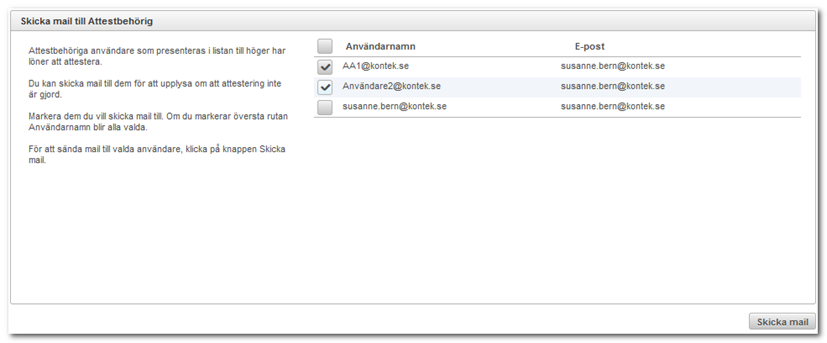
Attestbehöriga användare som presenteras i listan till höger har löner att attestera. Du kan skicka mail till dem för att upplysa om att attestering inte är gjord. Markera dem du vill skicka mail till. Om du markerar översta rutan Användarnamn blir alla valda.
Skicka mail (knapp)
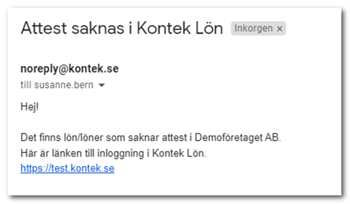
För att sända mail till valda användare, klicka på knappen Skicka mail. Då skickas automatiskt mail med rubriken Attest saknas i Kontek Lön. I mailet anges att det finns lön/löner som saknar attest i det aktuella företaget, samt en länk till inloggning i Kontek Lön. Se exempel.
Löneperiod > Attestera
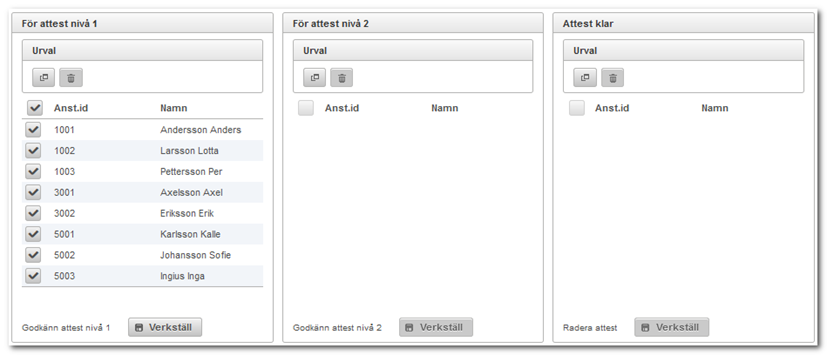
Via den här funktionen kan attestbehöriga användare attestera flera löner samtidigt. I nedan exempel har användaren som har attestbehörighet för nivå 1 gått in i programrutinen.
För attest nivå 1
I den här kolumnen presenteras de anställda från den valda löneperioden vars löner är markerade i Skickad för attest men där Attest nivå 1 ännu inte är gjord. Användaren kan endast se de anställda för vilka man har behörighet angiven för Attest nivå 1.
Du kan markera de anställda en och en, eller markera den översta rutan som markerar Alla. Det finns även möjlighet att göra Urval, vilket påverkar vilka anställda som presenteras i listan. För att godkänna attest nivå 1 klickar du på knappen Verkställ.
För attest nivå 2 (presenteras endast om du använder 2 nivåer)
I den här kolumnen presenteras de anställda från den valda löneperioden vars löner är markerade i Skickad för attest men där Attest nivå 2 ännu inte är gjord. Användaren kan endast se de anställda för vilka man har behörighet angiven för Attest nivå 2.
Du kan markera de anställda en och en, eller markera den översta rutan som markerar Alla. Det finns även möjlighet att göra Urval, vilket påverkar vilka anställda som presenteras i listan. För att godkänna attest nivå 2 klickar du på knappen Verkställ.
Attest klar
I den här kolumnen presenteras de anställda från den valda löneperioden vars löner är fullständigt attesterade. Användaren kan endast se de anställda för vilka man har behörighet angiven för Attest nivå 1 och/eller Attest nivå 2.
Här finns möjlighet att ångra att attest är gjord (Radera attest), dvs man kan ta bort markering i både Attest nivå 1 och i Attest nivå 2. Det här kan vara användbart om man t ex har råkat välja fel löneperiod när man attesterade eller kommer på att lönen behöver redigeras för flera anställda.
Du kan markera de anställda en och en, eller markera den översta rutan som markerar Alla. Det finns även möjlighet att göra Urval, vilket påverkar vilka anställda som presenteras i listan. För att ångra att attest är gjord klickar du på knappen Verkställ.
Då blir löneberäkningen åter ändringsbar och behöver, efter att dina ändringar är klara, skickas för attest på nytt.
Attestrapport
När du använder attestfunktionen presenteras knappen Attestrapport när du går till Löneperiod > Fastställa.
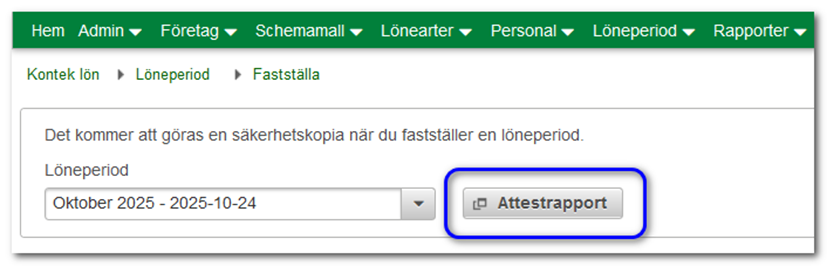
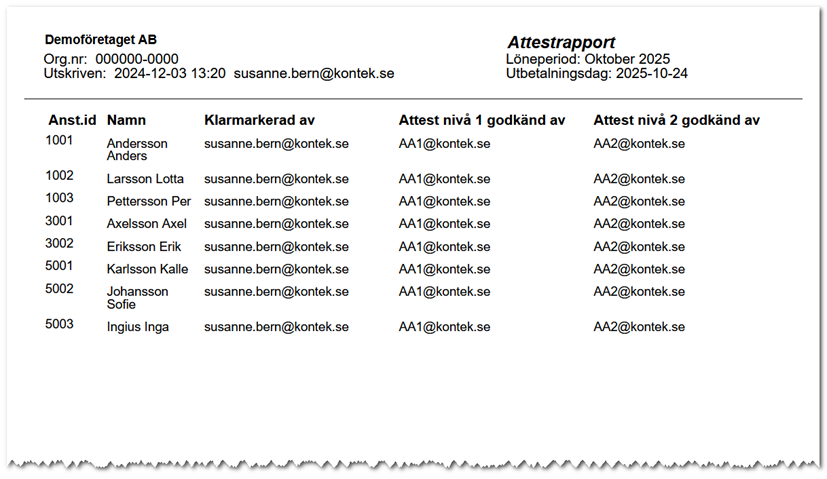
Här kan du generera en rapport som redovisar de anställda som finns i den valda löneperioden. Du ser vilken användare som har klarmarkerat (Skickat för attest) samt attesterat (Nivå 1 och/eller Nivå 2) för respektive anställd.
Exempel på Attestrapport.
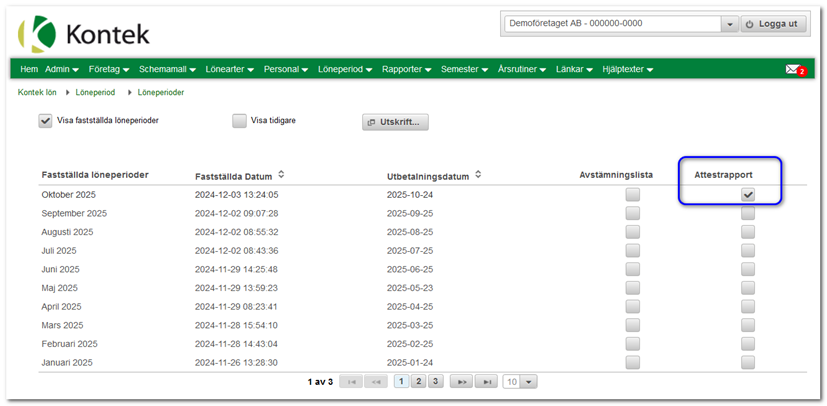
Den här rapporten kan även skrivas ut när löneberäkningen är Fastställd. Då når du den via Löneperiod > Löneperioder, bocka Visa fastställda löneperioder. Markera Attestrapport för önskad löneperiod och klicka på Utskrift.
Kontroll vid Fastställa lön
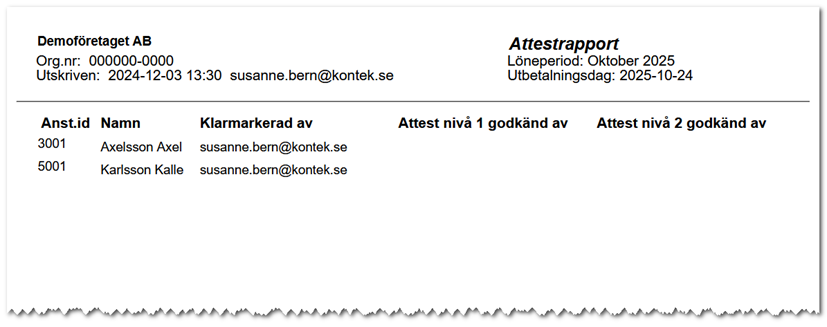
När du använder attestfunktionen kontrolleras att fullständig attest är gjord för samtliga anställda som ingår i löneberäkningen, innan du tillåts Fastställa lönen. Om attest saknas genereras Attestrapporten, vilken visar de anställda där attest fortfarande saknas.
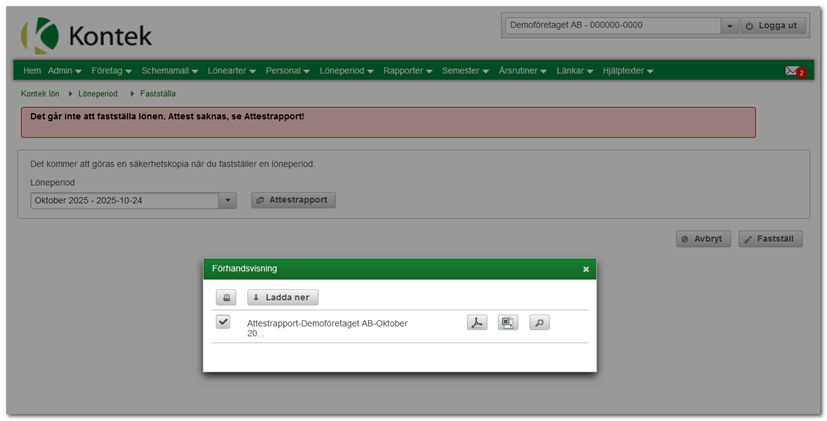
Exempel på Attestrapport när attest saknas för två anställda för både nivå 1 och nivå 2.
Hjälpte artikeln dig?
Hjälp oss gärna genom att fylla i nedanstående.
Hur skulle du beskriva denna artikel?
Hur kan vi hjälpa dig bättre nästa gång? Lämna gärna en kommentar.
Ange din e-post om Kontek får kontakta dig för uppföljning.
Tack!