

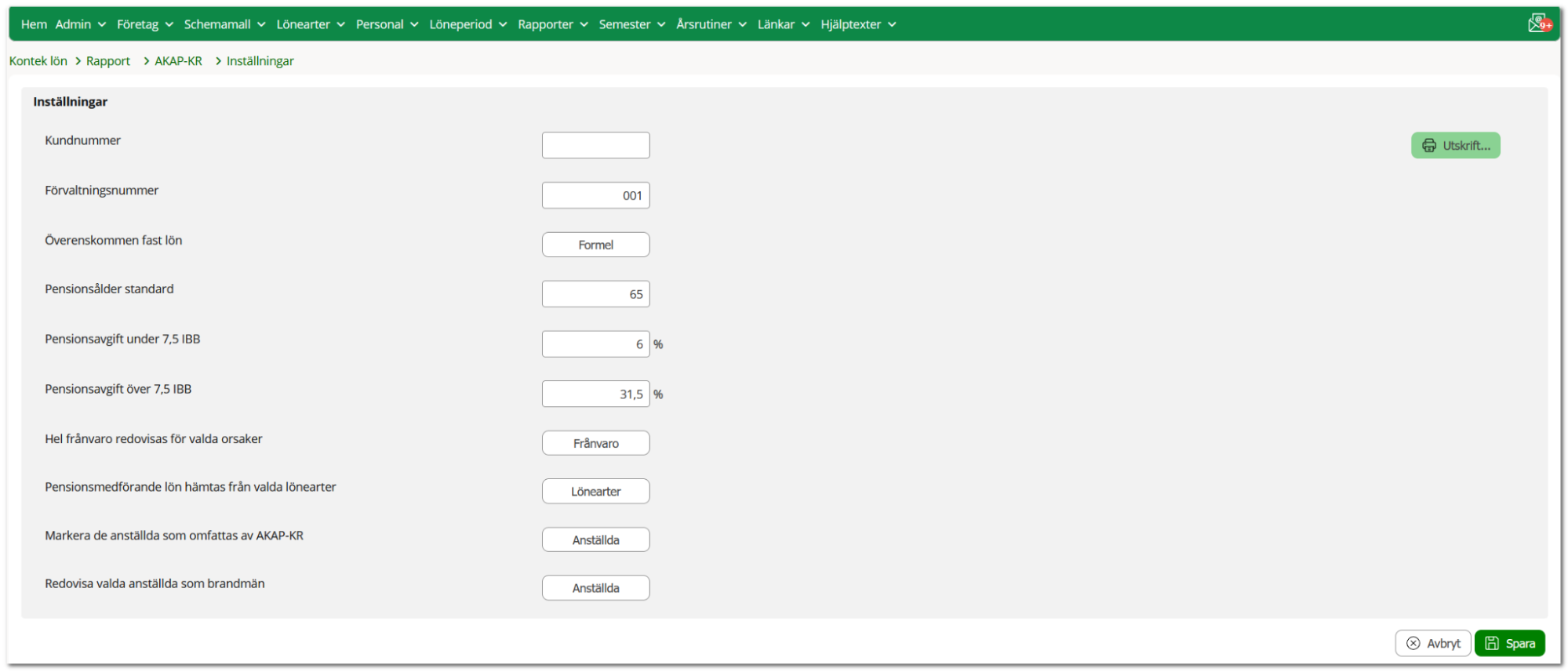
| Fält | Beskrivning |
| Kundnummer |
Ange ert kundnummer hos KPA Pension. Tillåtet värde är max 4 siffror. Kunder som har sjusiffrigt kundnummer ska ange de tre sista siffrorna av kundnumret i fältet Förvaltningsnummer. |
|
Förvaltningsnummer |
Om du inte avser att rapportera på ett särskilt förvaltningsnummer, ska du behålla det föreslagna värdet 001. |
|
Överenskommen fast lön |
Via knappen Formel, når du formuläret där du ska ange hur värde för Överenskommen fast lön ska beräknas. Du anger definition av överenskommen fast lön per Kategori. Programmet föreslår fältet Månadslön. Om du har en del av den överenskomna fasta lönen lagrad i andra lönefält som ska inkluderas, behöver du ändra formeln. Du kan komplettera formeln med lönefält som finns i Personalregistret på flik Löner. Enligt KPA ska Överenskommen fast lön redovisas när du rapporterar en ny anställningsperiod för arbetstagaren (vid nyanställning som gäller tillsvidare för anställd som har månadslön). KPA kommer att lagra värdet i sitt system. |
| Pensionsålder standard |
Ange den pensionsålder som gäller som standard för dina anställda. Standardvärdet som föreslås är 65. Uppgiften kommer att användas i filen. |
| Pensionsavgift under 7,5 IBB | Ange procentsats för avgiftsbaserad ålderspension under 7,5 inkomstbasbelopp. Standardvärdet som föreslås är 6. Uppgiften kommer att hämtas som defaultvärde för de anställda när du ska rapportera. |
| Pensionsavgift över 7,5 IBB |
Ange procentsats för avgiftsbaserad ålderspension över 7,5 inkomstbasbelopp. Standardvärdet som föreslås är 31,5. Uppgiften kommer att hämtas som defaultvärde för de anställda när du ska rapportera. |
| Hel frånvaro redovisas för valda orsaker | Via knappen Frånvaro, når du formuläret där du ska markera de frånvaroorsaker som ska redovisas som frånvaro i rapporteringen enligt regler för AKAP-KR. Programmet kommer endast att redovisa hel frånvaro. Frånvaron bedöms att vara hel då det inte finns några närvarotimmar kvar för dagen. |
| Pensionsmedförande lön hämtas från valda lönearter |
Via knappen Lönearter, når du formuläret där du ska markera vilka lönearter som ska ingå i den pensionsmedförande lönen. Alla lönearter med Lönetyp = Bruttolön finns presenterade i listan. Defaultvärde är att inga lönearter är valda. För mer information om vilka löneslag som ska ingå/inte ingå hänvisar vi till reglerna för pensionsavtalet AKAP-KR. |
|
Markera de anställda som omfattas av AKAP-KR |
Via knappen Anställda, når du formuläret där du ska markera vilka anställda som ska ingå i rapporteringen. Som default är anställda med Status = Slutat exkluderade från listan (genom att markering finns vid Visa inte anställda med Status = Slutat). Om du har få anställda kan du markera dem en i taget. Om du har många anställda kan du ställa Urval och markera alla. Formuläret har även en sökfunktion vilket kan vara bra om du har många anställda. Sökning görs på Anst.id, förnamn, efternamn och personnummer. Sortering är som standard i Anst.id ordning, men om du klickar på kolumnrubrikerna ändras sorteringen (Namn, Personnummer, Kategori). Enligt KPA är det endast tillåtet att rapportera en aktiv anställning per arbetstagare. Parallella eller överlappande anställningar får inte rapporteras. Om du inkluderar flera Anst.id som använder samma Personnummer, är det viktigt att anställningarna inte är parallella eller överlappar varandra, endast seriella anställningar kan rapporteras till KPA. För att förhindra rapportering av parallella eller överlappande anställningar, finns det en kontroll i rapporteringsfunktionen. När du har läst in nya händelser och Sparar, då kontrollerar systemet om samma Personnr finns på fler Anst.id och om datumintervallen för Anst from, Anst tom, Lön from, Lön tom överlappar. Om överlappning finns, får du ett meddelande som anger vilka Anst.id som har samma Personnr och där kontroll/justering av datumintervall behöver göras för att filen ska godkännas av KPA. |
|
Redovisa valda anställda som brandmän |
Via knappen Anställda, når du formuläret där du ska markera vilka av dina anställda som ska redovisas som brandmän med rätt att gå med särskild avtalspension för räddningstjänst (SAP-R). De anställda som du väljer kommer att redovisas med ”B” i filen. De anställda som presenteras i listan, är de som du har valt i inställningen Markera de anställda som omfattas av AKAP-KR. Om du markerar att redovisa anställd som brandman, måste du även ange ett värde i kolumnen Pensionsålder, eftersom pensionsåldern normalt brukar vara 58, 60 eller 61 år. |
Utskrift
Via knappen Utskrift genereras en rapport. Rapporten ger dig en god överblick över dina aktuella inställningar.
AKAP-KR > Rapportering
I det här formuläret hämtar du in uppgifter för rapportering.
I Rapporteringsperiod väljer du för vilket år du ska redovisa uppgifter.
Du väljer via optionsval om du ska göra:
- Delårsrapportering
- Halvårsrapportering mån 01-06
- Halvårsrapportering mån 07-12
Transaktioner genereras från inställningar och från befintlig data i programmet, men manuella transaktioner är också möjliga att skapa.
Det är också möjligt att ändra uppgifter som programmet hämtar in.
Startvärden
Om du har rapporterat AKAP-KR till KPA Pension tidigare och nu ska börja använda den här funktionen för att kunna skapa fil, ska du börja med att hämta Startvärden.
När du klickar på knappen Startvärden, öppnas en dialog där du ska ange Datum för dina startvärden. Du bör ange det datumet då du senast rapporterade uppgifter till KPA Pension. När du klickar på Ok, hämtas transaktioner för de anställda som du har valt ska omfattas av AKAP-KR. Startvärden ska inte rapporteras till KPA, därför sätts de direkt till Rapporterad = Ja.
Startvärden behövs för att programmet ska veta vilket värde du har rapporterat som Överenskommen fast lön (ÖK fast lön) till KPA. KPA lagrar det värde du rapporterar som första värde för en ny anställningsperiod. Därefter lagrar KPA ändrade värden för anställningsperioden som redovisas i Halvårsrapporteringarna.
Vi behöver Startvärden (som redovisar det värde för ÖK fast lön som är lagrat hos KPA) för att kunna avgöra om nytt värde ska redovisas i kommande Halvårsrapportering eller inte. Det är endast tillåtet att redovisa värde för ÖK fast lön i filen för Halvårsrapportering om värdet är ändrat. Om oförändrat värde för ÖK fast lön redovisas i Halvårsrapporteringen, blir inte filen godkänd.
Om du aldrig har rapporterat AKAP-KR till KPA Pension tidigare (du har nyss tecknat avtal), och du ska rapportera för första gången, ska du inte hämta några Startvärden.
Läs in nya händelser
Genom att trycka på den här knappen, hämtas transaktioner för de anställda, enligt regler för det optionsval du har gjort, dvs Delårsrapportering, Halvårsrapportering mån 01-06 eller Halvårsrapportering mån 07-12.
Delårsrapportering – innehåller inte uppgifter för kolumnerna Pensionsgr.lön, Lön from, Lön tom, < 7,5 IBB samt > 7,5 IBB. Det beror på att dessa uppgifter endast efterfrågas för Halvårsrapportering.
- Delårsrapportering hämtar uppgifter från 1 januari för ditt valda år fram till 31 december. Uppgifter för anställningsperiod hämtas tom det datum då du hämtar in uppgifterna (för att undvika redovisning av eventuella framtida uppgifter till KPA).
- Halvårsrapportering mån 01-06 hämtar uppgifter från 1 januari för ditt valda år fram till 30 juni.
- Halvårsrapportering mån 07-12 hämtar uppgifter från 1 juli för ditt valda år fram till 31 december.
I kolumnen Rapportering, kommer du kunna se vilken typ av rapportering som du valde för dina transaktioner (Delår, Halvår 01-06, Halvår 07-12).
Anst.kod
Här anges den anställdes Anställningskod. Värde hämtas enligt följande regler:
- Om Löneform är Månadslön eller Veckolön, då hämtas 1 Mån.
- Om Löneform är Timlön eller Annan, då hämtas 4 Tim.
- Om den anställde saknar anställningsperiod som ryms inom rapporteringsperioden men har fått utbetald pensionsmedförande lön under den här perioden, då hämtas 5 Fiktiv.
För Fiktiv anställning anger programmet automatiskt anställningsperiod from rapporteringsperiodens första dag tom samma dag. Fiktiv anställning kan endast bli aktuellt för Halvårsrapportering (då pensionsmedförande lön ska redovisas). Samma datum sätts även som Lön from och Lön tom.
ÖK fast lön redovisas endast för Anst.kod 1 Mån.
Anst from
Här anges anställningsperiodens from datum. Det tidigaste datumet som får anges är den 1 januari för ditt valda år.
Anst tom
Här anges anställningsperiodens tom datum. Det senaste datumet som får anges är sista datumet i rapporteringsperioden. Om det finns ett framtida tom datum (bortom aktuell rapporteringsperiod) redovisas värde 99999999 i filen. Detsamma gäller pågående anställningsperiod, dvs då det inte finns något angivet tom datum för anställningsperioden.
Om den anställde har flera anställningsperioder som ryms inom rapporteringsperioden (med minst en dag emellan perioderna) redovisas varje anställningsperiod på egen transaktion. Anställningar som följer direkt efter varandra delas inte upp, utan bedöms som en sammanhängande anställning och redovisas som en transaktion.
ÖK fast lön
Här anges värde för Överenskommen fast lön. Värdet hämtas från Inställningar. Det senast gällande värde som kan hittas för anställningsperioden inom rapporteringsperioden hämtas.
När ny anställningsperiod redovisas till KPA Pension, lagras värde för ÖK fast lön i deras system. Om värdet ändras under året, kommer det ändrade värdet lagras hos KPA vid redovisning av din Halvårsrapportering.
Programmet kontrollerar om värdet ska redovisas i filen för din Halvårsrapportering eller inte (genom att jämföra med tidigare rapporterat värde).
Brandman
Här visas om du har markerat att den anställde ska redovisas som brandman (Ja/Nej). Värdet hämtas från Inställningar.
Pensionsgr.lön
Här anges värdet för pensionsgrundande lön som har betalats ut under rapporteringsperioden. Det är värden från dina valda lönearter i Inställningar som hämtas.
Värde redovisas endast för Halvårsrapportering.
Lön from
Här anges from det datum som den pensionsmedförande lönen avser.
Värde redovisas endast för Halvårsrapportering.
Lön tom
Här anges tom det datum som den pensionsmedförande lönen avser.
Värde redovisas endast för Halvårsrapportering.
< 7,5 IBB
Här anges procentsats för avgiftsbaserad ålderspension under 7,5 inkomstbasbelopp. Värdet hämtas från Inställningar, men om du ändrar till annat värde på den anställde, kommer detta värde att hämtas för personen även vid nästa rapportering. På det här sättet har du möjlighet att hantera individuella värden (om behov av detta finns).
Värde redovisas endast för Halvårsrapportering.
> 7,5 IBB
Här anges procentsats för avgiftsbaserad ålderspension över 7,5 inkomstbasbelopp. Värdet hämtas från Inställningar, men om du ändrar till annat värde på den anställde, kommer detta värde att hämtas för personen även vid nästa rapportering. På det här sättet har du möjlighet att hantera individuella värden (om behov av detta finns).
Värde redovisas endast för Halvårsrapportering.
Hel ledighet finns
Här anges om hel ledighet finns (Ja/Nej). Via knappen efter fältet når du underformuläret för frånvaron. Här kan du se vilken typ av frånvaro som har hittats och under vilket datumintervall.
Programmet söker efter de frånvaroorsaker som du har valt i Inställningar.
Rapporterad
Här anges om transaktionen är rapporterad (Ja/Nej).
När du klickar på knappen Läs in nya händelser, sätts alla genererade transaktioner till Rapporterad = Nej.
När du skapar din fil, ändras dessa transaktioner till Rapporterad = Ja.
Radera
Genom att klicka på knappen Radera rad (papperskorgen) som finns på respektive rad kan du radera transaktionen.
Genom att klicka på knappen Radera alla Rapporterad = Nej (papperskorgen) som finns överst i rubrikdelen, kan du radera alla transaktioner som ännu inte är rapporterade.
Det kan behövas om du redan har läst in transaktioner men kommer på att du behöver göra ytterligare en löneberäkning som påverkar rapporteringen för AKAP-KR. Då raderar du alla transaktionerna och hämtar in dem på nytt.
Om du hade fel optionsval (Delårsrapportering, Halvårsrapportering mån 01-06, Halvårsrapportering mån 07-12) när du hämtade in transaktionerna, kan det också vara användbart att kunna radera alla transaktionerna och hämta in dem på nytt med rätt optionsval.
Övriga knappar och dess funktioner
 |
Används om du behöver skapa en transaktion manuellt. |
|
|
Används för att radera samtliga transaktioner för Startvärden som du har sparat, om du till exempel kommer på att du angav fel Datum. |
 |
Används för att ångra/återställa gjorda ändringar. |
 |
Används för att spara. Samma funktion som knappen Spara i formuläret. |
|
|
Används för att beställa utskrift. Utskrift kan göras för Alla eller Enligt urval (urval görs för respektive kolumn). Du väljer vilket år som ska redovisas. Formuläret visar en förhandsgranskning av dina val. Här kan du även välja sortering genom att klicka i önskad kolumn. När uppgifterna ser ut som du önskar klickar du på knappen Utskrift. |
|
|
Används för att ångra din senast skapade fil. Om det inte har skapats någon fil som du kan ångra att du skapade, presenteras knappen som inaktiv. När du klickar på knappen, ändras samtliga transaktioner som ingick i din senast skapade fil till Rapporterad = Nej. Du har då möjlighet att radera transaktionerna och hämta in dem på nytt, vilket kan behövas om du har fastställt ytterligare en löneberäkning som påverkar din rapportering av AKAP-KR. Transaktionerna sätts till Rapporterad = Ja när du skapar fil, och de sätts till Rapporterad = Nej om du väljer att klicka på knappen Ångra senast skapade fil. |


Skapa fil
Klicka på knappen för att skapa fil.
De transaktioner som är angivna som Rapporterad = Nej, är de som kommer ingå i filen. När fil skapas sätts transaktionerna till Rapporterad = Ja.
Filen sparas automatiskt i Filhantering, som finns under menyalternativet Företag.
Den sparas i mappen Exportera, i en undermapp som heter AKAP-KR.
Det går även bra att klicka på länken i den blå rutan (som genereras när fil skapas) och välja att direkt även spara filen på lokal plats för vidare överföring till KPA Pension.

Filnamnet består av AKAP-KR_datum då filen skapades_Kundnummer och Förvaltningsnummer.txt