

Tvåstegsverifiering
Att skydda era anställdas personuppgifter är A och O i lönearbetet.
Tvåstegsverifiering ger er en extra trygghet genom att kräva en unik kod vid inloggning, utöver det vanliga lösenordet. Det fungerar precis som BankID eller andra säkra inloggningar du är van vid.
Här går vi igenom hur du aktiverar funktionen, hur du ställer in den och vad du gör om någon tappar bort sin telefon.
Titta gärna på vår instruktionsfilm för uppsättning och inloggning här.
Kom igång
För att komma igång behöver du och dina kollegor en smartphone. Ni behöver ladda ner appen Google Authenticator (den är gratis) från App Store eller Google Play. Som systemadministratör avgör du om den utökade säkerheten ska gälla alla eller vara frivillig.
Gör så här för att aktivera tvåstegsverifiering för inloggad användare:
1. Gå till Admin > Inställningar > Allmänt.
2. Leta upp rutan "Använd tvåstegsverifiering som obligatorisk inloggningsmetod". Markera rutan om du vill att alla användare måste använda detta. Om du lämnar rutan tom är det upp till varje användare att själva aktivera funktionen under sina användarinställningar.

Inledning
Lorem ipsum dolor sit amet, consectetur adipiscing elit, sed do eiusmod tempor incididunt ut labore et dolore magna aliqua. Ut enim ad minim veniam, quis nostrud exercitation ullamco laboris nisi ut aliquip ex ea commodo consequat. Duis aute irure dolor in reprehenderit in voluptate velit esse cillum dolore eu fugiat nulla pariatur. Excepteur sint occaecat cupidatat non proident, sunt in culpa qui officia deserunt mollit anim id est laborum.
Steg 1
Lorem ipsum dolor sit amet, consectetur adipiscing elit, sed do eiusmod tempor incididunt ut labore et dolore magna aliqua. Ut enim ad minim veniam, quis nostrud exercitation ullamco laboris nisi ut aliquip ex ea commodo consequat. Duis aute irure dolor in reprehenderit in voluptate velit esse cillum dolore eu fugiat nulla pariatur. Excepteur sint occaecat cupidatat non proident, sunt in culpa qui officia deserunt mollit anim id est laborum.
3. För att aktivera tvåstegsverifiering för inloggad användare går du till
Admin > Administrera användare. Markera rutan om du vill använda dig av tvåstegsverifiering.
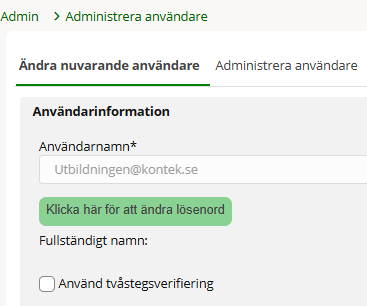
När markering görs i “Använd tvåstegsverifiering” visas detta formulär:
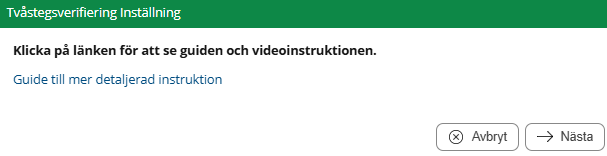
Titta gärna på guiden som systemet rekommenderar!
Den är informativ och enkel att följa.
När du har gjort detta kan du trycka på “Nästa”, du kommer då att mötas av en inställningssida med en QR-kod.
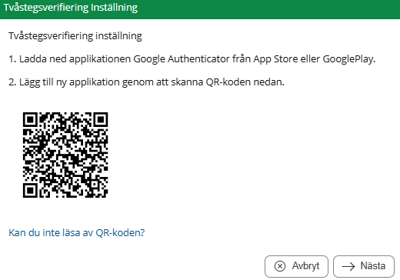
Gör så här:
1. Öppna appen Google Authenticator i din mobil.2. Tryck på plus-knappen (+) för att lägga till ett nytt konto och välj “Skanna en QR-kod”.
3. Rikta mobilkameran mot QR-koden som visas på din datorskärm i Kontek Lön.
4. Nu skapas en rad i appen som heter "KONTEK:" följt av ditt användarnamn.
5. I Kontek Lön: Tryck på “Nästa”.
6. Fyll i den sexsiffriga koden som visas i appen samt ditt vanliga lösenord och klicka på Spara.
Nu är ditt konto säkrat! Nästa gång du loggar in anger du först ditt användarnamn och lösenord, och därefter koden från appen som du skriver in på raden för “Verfikationskod”.
Om du inte kan scanna QR-koden
Kan du inte skanna QR-koden? Ingen fara, det går att lösa manuellt.
Gör så här:
1. Klicka på länken "Kan du inte läsa av QR-koden?" under bilden på skärmen.2. Du får nu upp en lång nyckel (en kombination av bokstäver och siffror).
3. I appen i mobilen: Tryck på plus-knappen men välj “Ange en konfigurerings-nyckel”.
4. Fyll i:
-
Kontonamn: T.ex. ditt användarnamn (så du vet vad koden gäller).
-
Nyckel: Skriv in koden som visas på din datorskärm i Kontek Lön.
-
Typ av nyckel: Kontrollera att den är inställd på "Tidsbaserad".
Ditt användarkonto är nu inställt för tvåstegsverifiering.
Logga in med tvåstegsverifiering
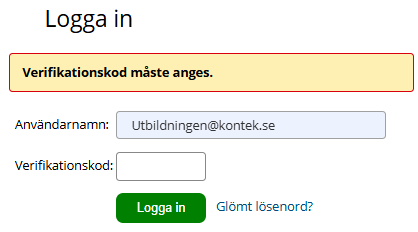
När du har aktiverat tvåstegsverifiering kommer systemet att visa en ruta för Verifikationskod när man loggar in efter att Användarnamn och Lösenord har angetts korrekt. I fältet Verifikationskod ska koden från Google Authenticator anges.
Obligatorisk tvåstegsverifiering för alla användare
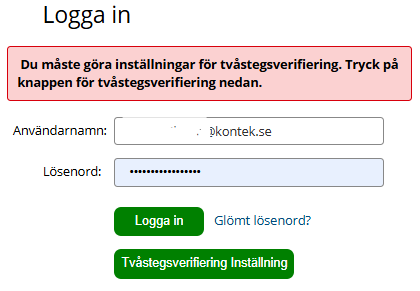
Om “Tvåstegsverifiering” är obligatorisk för alla användare genom att markering gjorts under Admin > Inställningar > Allmänt aktiveras funktionen när användaren loggar in.
Användaren ska här klicka på “Tvåstegsverifiering Inställning” och därefter följa samma instruktioner som gäller för “Aktivera tvåstegsverifiering för inloggad användare”.
Inaktivera tvåstegsverifiering
Om tvåstegsverifiering är inställd att vara obligatorisk för alla användare (Admin > Inställningar > Allmänt), så kan endast en systemadministratör inaktivera tvåstegsverifieringen.
Om man inte längre har tillgång till Google Authenticator - Kontakta den som systemadministratör på ert företag i Kontek Lön.
Om en användare inte längre har tillgång till den enhet där Google Authenticator har konfigurerats så kan systemadministratören i Kontek Lön inaktivera tvåstegsverifiering för den användaren. Detta görs under Admin > Administrera användare. Klicka på “Inaktivera tvåstegsverifiering” för den användare det gäller.
Om tvåstegsverifiering är inställd att vara obligatorisk så kommer användaren att uppmanas att konfigurera tvåstegsverifiering på nytt nästa gång användaren loggar in.
Om en systemadministratör inte längre har tillgång till Google Authenticator - kontakta Kontek.
Om en systemadministratör behöver inaktivera sin egen tvåstegsverifiering (t.ex p g a att man bytt eller blivit av med sin mobil) kontaktas Kontek för att erhålla en återställningskod. Ärendet ska registreras till Teknisk konsultation som hanterar ärendet. Med hjälp av erhållen kod återställs lösenordet för systemadministratören och tvåstegsverifieringen stängs av. När systemadministratören loggar in med sitt nya lösenord aktiveras tvåstegsverifieringen på samma sätt som beskrivs ovan.
Hjälpte artikeln dig?
Hjälp oss gärna genom att fylla i nedanstående.
Hur skulle du beskriva denna artikel?
Hur kan vi hjälpa dig bättre nästa gång? Lämna gärna en kommentar.
Ange din e-post om Kontek får kontakta dig för uppföljning.
Tack!